إذا كنت تبحث عن مكان لاختيار موسيقى الدخول والرقصة الأولى فراجع خطوات إعداد قائمة الموسيقى . تُحفظ تسلسلات الزفاف والحناء والخطوبة بشكل منفصل. صدّر الملاحظات نصاً أو PDF من المتصفح.
إذا لم تظهر الخطة
تحقّق من رابط المشاركة أولاً
إذا سبق أن أنشأت رابطاً بزر مشاركة ، فافتحه.
إذا لم يكن لديك رابط، فافتح الجهاز والمتصفّح وملف المتصفّح الشخصي الذي أعددت فيه الخطة.
تذكّر أن الخطة المُعدّة في نافذة خاصة قد لا تُحفظ بشكل دائم.
لا تمسح بيانات الموقع ولا تشغّل أدوات حذف ملفات تعريف الارتباط.
PDF نسخة إخراج فقط؛ احتفظ برابط المشاركة لإعادة التعديل. يفتح هذا الرابط الخطة كما كانت عند إنشائه.
مهم: لا ترفق قائمة الضيوف برسالة الدعم. وإذا أرسلت لقطة شاشة، فأخفِ الأسماء؛ تكفي الشاشة التي حدثت فيها المشكلة وآخر عملية وبيانات الجهاز والمتصفّح.
محرّر ترتيب الطاولات
التحريك وتغيير الحجم والحذف
يحسب المحرّر الطاولة والكراسي معاً. والفراغ الذي يبدو صغيراً في الرسم قد لا يكفي في التوزيع الحقيقي.
نصيحة: تحقّق أيضاً من المساحة اللازمة للكراسي حول الطاولة قبل إفلاتها.
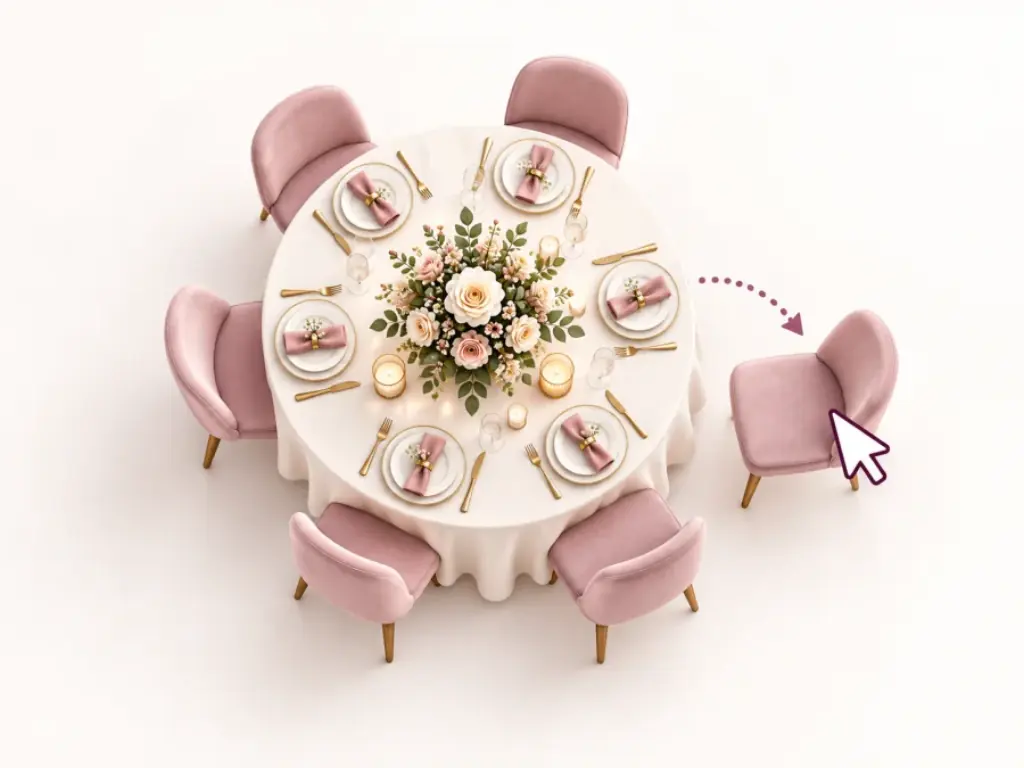
حرّك الطاولة أو الكرسي نحو مساحة فارغة.
الطاولة تعود إلى مكانها السابق
يتداخل الموضع الجديد مع طاولة أو كرسي أو منطقة أخرى. صغّر العرض، وأفلت الطاولة في نقطة بها فراغ أوسع حولها.
تكبير الطاولة أو تصغيرها
حدّد العنصر واسحب مقبض الزاوية. يتّسع محيط الكراسي مع زيادة سطح الطاولة، لذا راجع الفراغ بينها وبين الطاولات المجاورة.
حذف عنصر
عند تحديد طاولة أو منطقة، تظهر سلة مهملات حمراء أعلى اليمين. تأكّد من تحديد العنصر الصحيح قبل الحذف. ولنسخة قابلة للتعديل، احتفظ أولاً برابط محدّث عبر «مشاركة»؛ PDF نسخة إخراج فقط.
المدخل ومناطق المناسبة
يمكنك تحديد المدخل أو المنصة أو ساحة الرقص أو منطقة الحنّاء أو العرض وتحريكها. ويمكن إنشاء مدخل ثانٍ عبر «إضافة مدخل» في شريط الأدوات.
الضيوف والكراسي
توزيع الأسماء على الطاولات
1حدّد الطاولةانقر مرة واحدة على الطاولة التي تريد تعديلها في المحرّر.
2اكتب الاسمأضف اسماً إلى كرسي فارغ من قسم «الضيوف» في اللوحة الجانبية.
4تحقّق من السعةيعيد زرا الزائد والناقص توزيع الكراسي حول الطاولة.
لا أستطيع إضافة اسم إلى طاولة
تأكّد أولاً من تحديد الطاولة في المحرّر. ابحث عن قسم «الضيوف» في اللوحة الجانبية على الحاسوب، أو اللوحة التي تفتح من الأسفل على الهاتف، واكتب الاسم في حقل الكرسي الفارغ. إذا لم يوجد كرسي فارغ، فزِد السعة أو اختر طاولة أخرى.
ماذا تعني ألوان الكراسي؟
الكرسي الرمادي فارغ. والكرسي الذي أُدخل له اسم دون تحديد الجهة يظهر بلون وردي داكن. الوردي لجهة العروس، والأزرق لجهة العريس، والوردي والأزرق للجهتين. ويتحدّث أيضاً عدد المقاعد المشغولة في وسط الطاولة.
PDF والمشاركة
احفظ الخطة أو تابعها على جهاز آخر
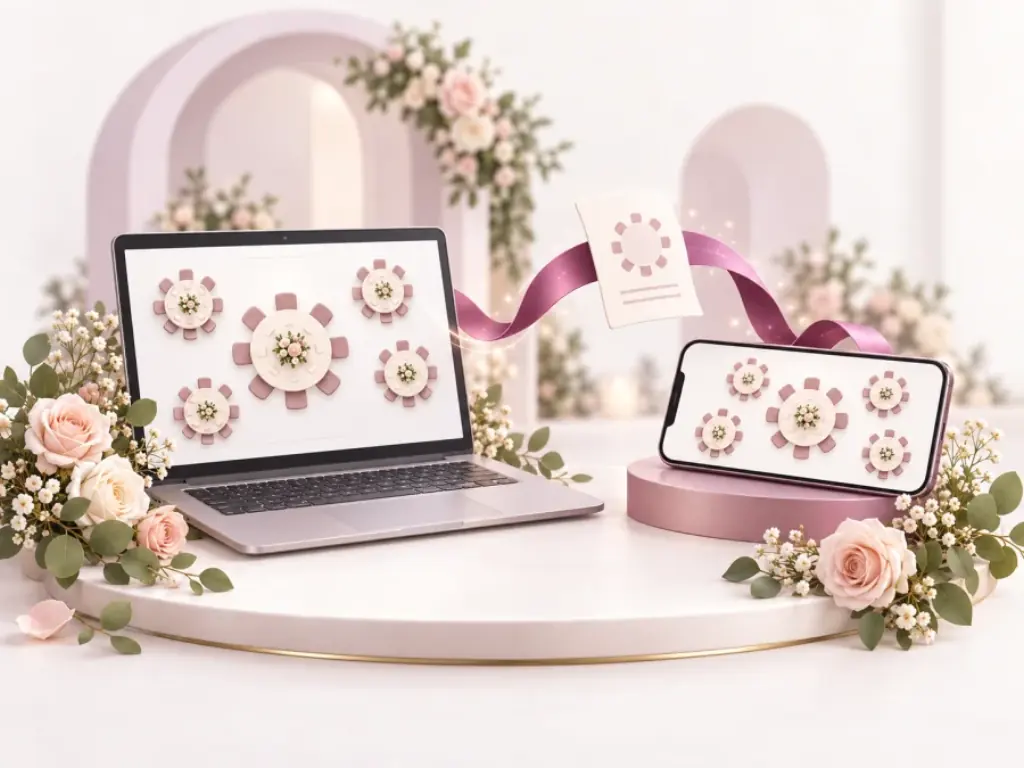
يعطي PDF نسخة ثابتة. أما رابط المشاركة فيفتح توزيع الطاولات وبيانات الضيوف كما كانت لحظة إنشائه للتعديل في متصفّح آخر.
تذكير: أنشئ رابط مشاركة جديداً بعد آخر التغييرات.
ينقل رابط المشاركة حالة الخطة في تلك اللحظة إلى الجهاز الآخر.
1
للمتابعة على جهاز آخر، اضغط في المحرّر زر مشاركة .
2
شارك الرابط المنسوخ فقط مع من تريدهم أن يروا الخطة.
3
لنسخة ثابتة، استخدم تنزيل PDF واختر كوجهة حفظ بصيغة PDF .
4
إذا تغيّرت الخطة، فأنشئ رابطاً أو PDF جديداً يحمل الحالة المحدّثة.
هل يتحدّث رابط المشاركة تلقائياً عند التغيير؟
لا. يحمل الرابط الخطة كما كانت عند إنشائه. إذا غيّرت طاولة أو اسماً لاحقاً، فاضغط «مشاركة» مجدداً وأرسل الرابط الجديد.
نافذة PDF لا تفتح إطلاقاً
تحقّق من أذونات النوافذ المنبثقة والطباعة في المتصفّح. على الهاتف قد تظهر العملية باسم «مشاركة» أو «طباعة» أو «حفظ بصيغة PDF». اضغط مرة واحدة وانتظر فتح النافذة بدلاً من الضغط المتكرر.
آخر التغييرات لا تظهر في PDF
ارجع إلى المحرّر وتحقّق من تغيّر الاسم أو موضع الطاولة فعلياً على الشاشة. ثم أغلق نافذة الطباعة القديمة واضغط «تنزيل PDF» مرة أخرى؛ المعاينة المفتوحة سابقاً لا تتحدّث تلقائياً.
الهاتف والجهاز اللوحي
أعدّ خطتك والهاتف بوضع رأسي
الخطة نفسها على شاشة صغيرة، بأدوات أبسط
لا تحتاج إلى تدوير الهاتف. اختر مناسبتك وأدخل مقاسات المكان واضبط عدد الطاولات. انتقل إلى الخطوة التالية بالزر الثابت في الأسفل؛ تبقى اختياراتك ومعلوماتك محفوظة.
المس الطاولة في المحرّر أو استخدم زر إعدادات الطاولة والمناسبة . عدّل الأسماء واختيارات الجهة والمجموعة في اللوحة التي تفتح من الأسفل. اسحب من مساحة فارغة للوصول إلى بقية الخطة، واسحب الطاولات لتحريكها.
يبقى ترتيب الشاشة الواسعة على الجهاز اللوحي والحاسوب. قبل تغيير الجهاز، أنشئ رابطاً محدّثاً بزر مشاركة .
إجابات قصيرة
الأسئلة الشائعة
هل أستطيع فتح خطتي على جهاز آخر؟
نعم. في المحرّر، اضغط مشاركة وافتح الرابط المنسوخ على الجهاز الآخر. يحمل الرابط الخطة حتى لحظة إنشائه؛ أعد المشاركة بعد أي تغييرات لاحقة.
لماذا يتغيّر عدد الطاولات تلقائياً؟
عند تغيير عدد الضيوف أو الأشخاص لكل طاولة في خطوة الترتيب، يُعاد حساب عدد الطاولات مع التقريب للأعلى. مثلاً، لـ200 شخص و10 أشخاص لكل طاولة، يُقترح 20 طاولة. ويمكنك بعدها زيادة العدد أو خفضه يدوياً. يبقى العدد اليدوي ما دمت لا تغيّر القيمتين الأصليتين. راجع طريقة حساب الطاولات.
هل أستطيع تغيير عدد الطاولات أو الكراسي لاحقاً؟
نعم. يمكنك العودة إلى خطوة الترتيب وتغيير عدد الطاولات والأشخاص لكل طاولة، وضبط سعة الطاولة المحدّدة في المحرّر أيضاً.
لماذا لا تتداخل الطاولات؟
يحمي المحرّر المساحة التي تشغلها الكراسي إلى جانب سطح الطاولة. عند السحب إلى موضع غير صالح، يعود العنصر إلى آخر موضع صالح؛ صغّر العرض وانقله إلى فراغ أوسع.
هل تضيع خطتي إذا حذفت بيانات المتصفّح؟
نعم. تُحفظ الخطة وأسماء الضيوف في المتصفّح المستخدم. احتفظ برابط مشاركة محدّث قبل مسح بيانات الموقع. يمكنك تنزيل PDF، لكنه لا يعيد خطة قابلة للتعديل.
هل Düğün Masam مجاني؟
يمكنك إنشاء الخطة وتعديل الطاولات وإنشاء رابط مشاركة والطباعة بصيغة PDF دون إنشاء حساب.
لا تحتاج إلى إضافة أسماء الضيوف إلى بريد الدعم. إذا أردت الاحتفاظ بالخطة قبل حذفها، فاحفظ رابط المشاركة. PDF نسخة إخراج فقط؛ لا يمكن استرجاع السجل المحلي المحذوف من المتصفّح.