Wenn der Plan fehlt, ein Tisch sich nicht verschieben lässt oder die PDF nicht öffnet, teste zuerst die Kurzlösung. Hilft sie nicht, erklären wir, welche Informationen du senden solltest.
Du möchtest Einzugs- und Tanzlieder auswählen? Schau dir die Schritte zur Musikliste an. Hochzeit, Henna und Verlobung bleiben getrennt. Exportiere DJ-Notizen als Text oder drucke im Browser ein PDF.
Wenn der Plan nicht angezeigt wird
Prüfe zuerst den Freigabelink
Wenn du zuvor mit Teilen einen Link erstellt hast, öffne ihn.
Öffne ohne Link das Gerät, den Browser und das Browserprofil, in denen du den Plan erstellt hast.
Ein Plan aus einem privaten Browserfenster bleibt möglicherweise nicht dauerhaft gespeichert.
Lösche keine Websitedaten und verwende keine Cookie-Bereinigungsprogramme.
Ein PDF ist nur eine Ausgabe. Bewahre zum Weiterbearbeiten den Freigabelink auf. Er öffnet den Plan in dem Zustand, in dem der Link erstellt wurde.
Wichtig: Füge der Supportnachricht keine Gästeliste hinzu. Verdecke Namen auf Screenshots. Bildschirm, letzter Schritt, Gerät und Browser reichen aus.
Tischordnungseditor
Verschieben, skalieren und löschen
Der Editor berechnet Tische und Stühle gemeinsam. Ein klein wirkender Abstand im Bild kann für den echten Aufbau unzureichend sein.
Tipp: Prüfe vor dem Loslassen auch den Platz für die Stühle um den Tisch.
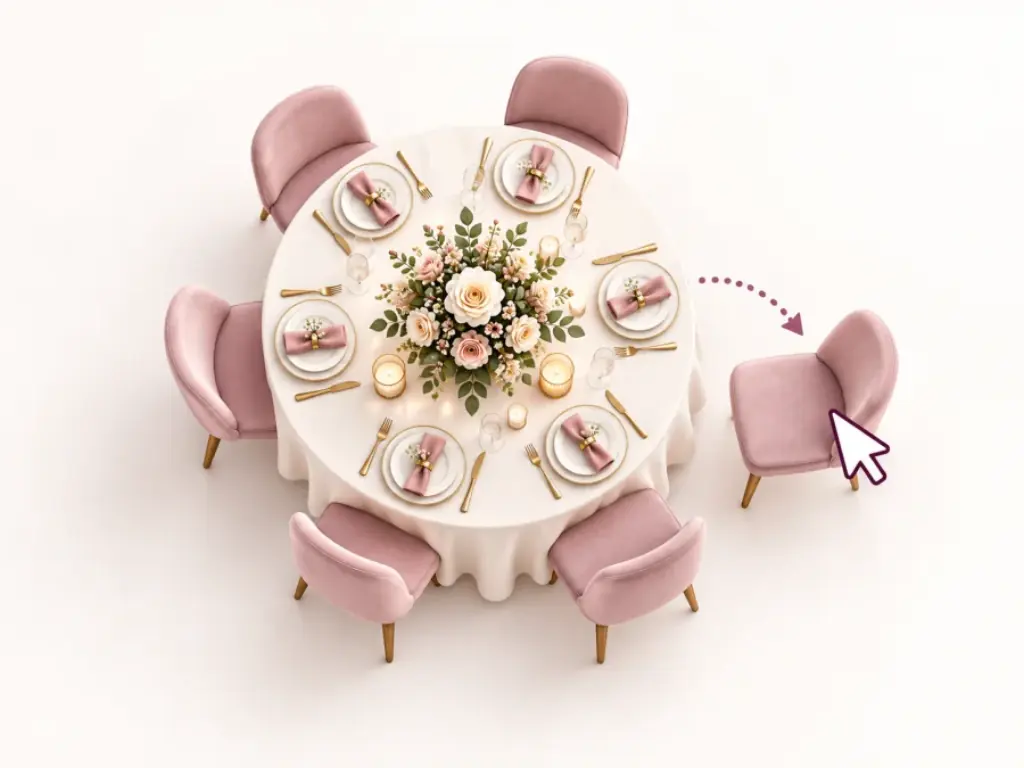
Verschiebe Tisch oder Stuhl in einen freien Bereich.
Der Tisch springt an seinen alten Platz zurück
Am neuen Ort gibt es eine Überschneidung mit einem Tisch, Stuhl oder Bereich. Verkleinere die Ansicht und setze den Tisch an einer Stelle mit mehr Freiraum ab.
Einen Tisch vergrößern oder verkleinern
Wähle das Element und ziehe am Eckgriff. Beim Vergrößern des Tisches wächst auch der Stuhlbereich. Prüfe deshalb den Abstand zu Nachbartischen erneut.
Ein Element löschen
Wenn ein Tisch oder Bereich gewählt ist, erscheint oben rechts ein roter Papierkorb. Prüfe vor dem Löschen, ob das richtige Element markiert ist. Sichere über Teilen einen aktuellen Link für eine bearbeitbare Kopie; ein PDF ist nur eine Ausgabe.
Eingänge und Veranstaltungsbereiche
Eingang, Bühne, Tanzfläche, Henna- oder Präsentationsbereich auswählen und verschieben. Mit Eingang hinzufügen in der Werkzeugleiste erstellst du einen zweiten Eingang.
Gäste und Stühle
Gäste an Tischen platzieren
1Tisch auswählenKlicke im Editor einmal auf den Tisch, den du bearbeiten möchtest.
2Namen eingebenTrage links im Bereich Gäste einen Namen für einen freien Stuhl ein.
3Seite zuordnenRosa kennzeichnet die Seite der Braut, Blau die des Bräutigams. Zwei Farben stehen für gemeinsame Gäste.
4Kapazität prüfenPlus und Minus verteilen die Stühle neu um den Tisch.
Ich kann einem Tisch keinen Namen hinzufügen
Wähle zuerst den Tisch im Editor. Öffne Gäste im linken Bereich am Computer oder im unteren Panel am Telefon und trage den Namen bei einem freien Stuhl ein. Ist kein Stuhl frei, erhöhe die Kapazität oder wähle einen anderen Tisch.
Was bedeuten die Stuhlfarben?
Graue Stühle sind frei. Ein Stuhl mit Name, aber ohne Seite ist dunkelrosa. Rosa steht für die Brautseite, Blau für die Bräutigamseite und Rosa-Blau für beide. Auch die Belegungszahl in der Tischmitte wird aktualisiert.
PDF und Teilen
Plan sichern oder auf einem anderen Gerät fortsetzen
Ein PDF ist eine feste Ausgabe. Ein Freigabelink öffnet die bei seiner Erstellung vorhandene Tischordnung und Gästeliste zur Bearbeitung in einem anderen Browser.
Zur Erinnerung: Erstelle nach den letzten Änderungen einen neuen Planlink.
Ein Freigabelink überträgt den momentanen Planstand auf das andere Gerät.
1
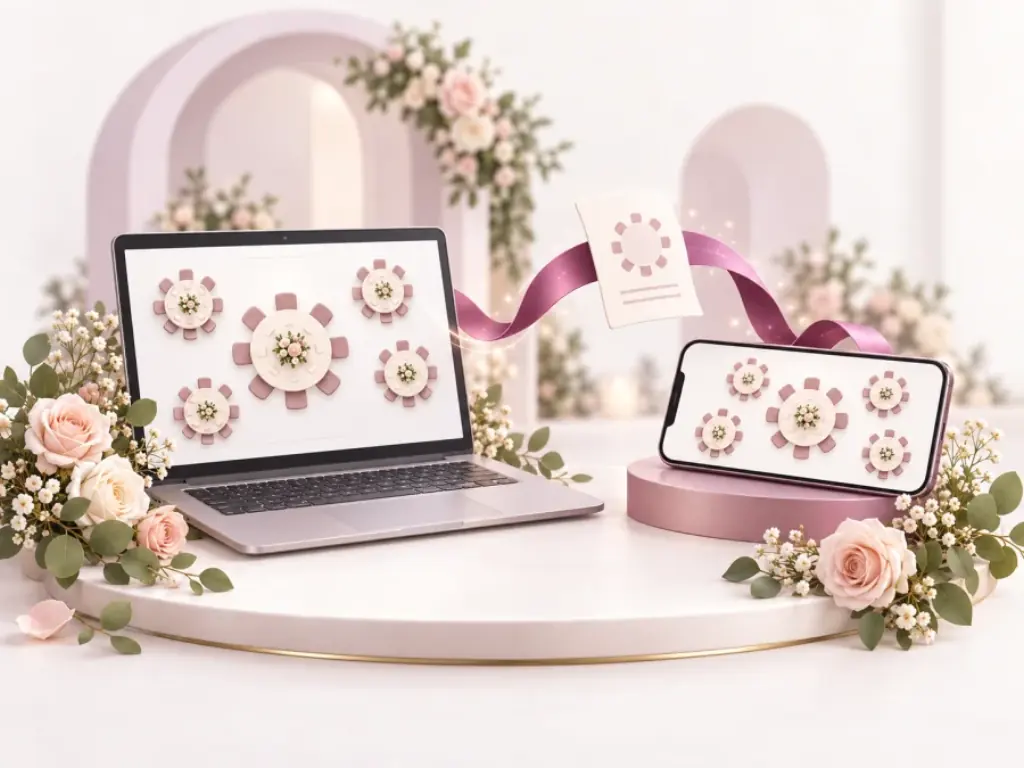
Um auf einem anderen Gerät weiterzumachen, kannst du im Editor Teilen anklicken.
2
Teile den kopierten Link nur mit Personen, die den Plan sehen sollen.
3
Für eine feste Ausgabe PDF herunterladen verwenden und als Ziel Als PDF speichern auswählen.
4
Erstelle nach Planänderungen einen neuen Link oder ein neues PDF mit dem aktuellen Stand.
Aktualisiert ein Freigabelink Änderungen automatisch?
Nein. Der Link enthält den Plan zum Zeitpunkt seiner Erstellung. Änderst du später Tische oder Namen, klicke erneut auf Teilen und sende den neuen Link.
Das PDF-Fenster öffnet sich gar nicht
Prüfe die Pop-up- und Druckberechtigungen deines Browsers. Mobil kann dieselbe Funktion Teilen, Drucken oder Als PDF speichern heißen. Klicke einmal und warte auf das Fenster, statt mehrfach zu klicken.
Letzte Änderungen fehlen im PDF
Prüfe im Editor, ob der Name oder die Tischposition tatsächlich geändert wurde. Schließe dann das alte Druckfenster und klicke erneut auf PDF herunterladen. Eine bereits geöffnete Vorschau aktualisiert sich nicht automatisch.
Handy und Tablet
Erstelle deinen Plan im Hochformat auf dem Telefon
Derselbe Plan auf kleinem Bildschirm, mit einfacheren Bedienelementen
Du musst das Telefon nicht drehen. Wähle die Veranstaltung, gib die Raummaße ein und passe die Tischzahl an. Mit der festen Schaltfläche unten kommst du zum nächsten Schritt; Auswahl und Angaben bleiben erhalten.
Tippe im Editor auf den Tisch oder Tisch- und Veranstaltungseinstellungen verwenden. Bearbeite Namen sowie Seiten- und Gruppenauswahl im unteren Panel. Durch Wischen über freie Flächen erreichst du andere Planbereiche; Tische kannst du ziehen.
Auf Tablets und Computern bleibt das Breitbildlayout erhalten. Vor einem Gerätewechsel Teilen einen aktuellen Link erstellen.
Kurze Antworten
Häufige Fragen
Kann ich meinen Plan auf einem anderen Gerät öffnen?
Ja. Im Editor kannst du Teilen anklicken und den kopierten Link auf dem anderen Gerät öffnen. Er enthält den aktuellen Plan; teile ihn nach späteren Änderungen erneut.
Warum ändert sich die Tischzahl automatisch?
Wenn du im Schritt Anordnung die Gästezahl oder Personen pro Tisch änderst, wird die Tischzahl neu berechnet und aufgerundet. Bei 200 Gästen und 10 Personen pro Tisch werden beispielsweise 20 Tische vorgeschlagen. Anschließend kannst du die Zahl manuell ändern. Solange die beiden Ausgangswerte gleich bleiben, bleibt deine manuelle Tischzahl erhalten. Sieh dir die Berechnungsmethode an.
Kann ich Tisch- oder Stuhlzahl später ändern?
Ja. Im Schritt Anordnung kannst du Tischzahl und Personen pro Tisch ändern. Die Kapazität eines ausgewählten Tisches lässt sich zusätzlich im Editor anpassen.
Warum können sich Tische nicht überlappen?
Der Editor berücksichtigt Tischplatte und Stuhlflächen gemeinsam. Bei ungültigem Ziehen kehrt das Element zur letzten gültigen Position zurück; zoome heraus und verschiebe es auf eine größere freie Fläche.
Geht mein Plan verloren, wenn ich die Browserdaten lösche?
Ja. Plan und Gästenamen werden im verwendeten Browser gespeichert. Sichere vor dem Löschen der Websitedaten einen aktuellen Freigabelink. Ein PDF ist ebenfalls möglich, lässt sich aber nicht als bearbeitbarer Plan wiederherstellen.
Ist Düğün Masam kostenlos?
Pläne erstellen, Tische bearbeiten, Freigabelinks und PDFs nutzen – ohne ein Konto anzulegen.
Planungshilfe
Du suchst Planungstipps statt einer Problemlösung?
Gästenamen musst du nicht an den Support mailen. Sichere vor dem Löschen einen Freigabelink, wenn du den Plan behalten möchtest. Ein PDF ist nur eine Ausgabe; gelöschte lokale Daten können nicht aus dem Browser wiederhergestellt werden.